
# Microsoft Teams Integration
Schlagwörter: Microsoft Teams, Teams App, Stage, Warteraum, SSO, Anmelden, Profilbild, Mein KontoÜber die in ausgewählten Instanzen integrierbare Microsoft Teams App verbinden Sie zwei Welten: Die etablierte Kommunikationsstruktur von Microsoft Teams und die leistungsstarken, grafischen Tools Ihrer Online-Sitzungen. Verwalten Sie Ihre Sitzungen direkt in Teams-Meetings und arbeiten Sie nahtlos mit Ihren Teilnehmenden zusammen.
Inhaltsverzeichnis ausklappen
# Die Basis: App-Installation und persönlicher App-Bereich
Im Microsoft Marketplace erhalten Sie die App zur Einbindung in Ihre Microsoft-Produkte.
Nachdem Sie die App hinzugefügt haben, können Sie unabhängig von konkreten Besprechungen Ihren persönlichen App-Bereich („Static Tab“) in der Seitenleiste Ihrer Microsoft-Anwendungen (Teams / Microsoft 365) aufrufen.
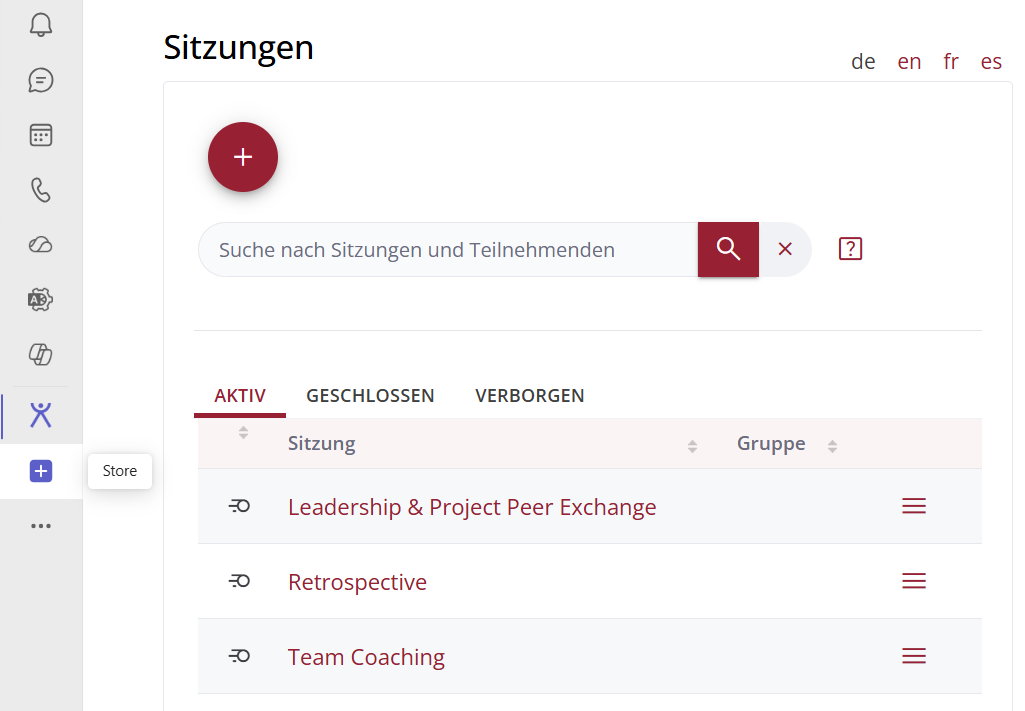
- Direkter Zugang: Sie erhalten zentralen Zugriff auf die Verwaltung all Ihrer Sitzungen.
- Vorbereitung: Sie können bereits vor einem Meeting neue Sitzungen anlegen und Inhalte in Ruhe einrichten.
- Nachbereitung: Nach dem Meeting greifen Sie hier direkt wieder auf die Ergebnisse zu und setzen die Nachbereitung fort.
Profi-Tipp: Kontoverwaltung & Profilbild
Im persönlichen App-Bereich stehen Ihnen erweiterte Funktionen zur Verwaltung Ihrer Anmeldung zur Verfügung (z. B. Abmelden oder Wechseln des Benutzerkontos). Zudem können Sie über den Menüpunkt „Mein Konto“ Ihr persönliches Portrait/Profilbild hinterlegen, welches dann auch in den Sitzungen angezeigt wird.
# Sitzungsverwaltung im Meeting
Doch wie werden die interaktiven Tools in einem laufenden Teams-Meeting eingesetzt?
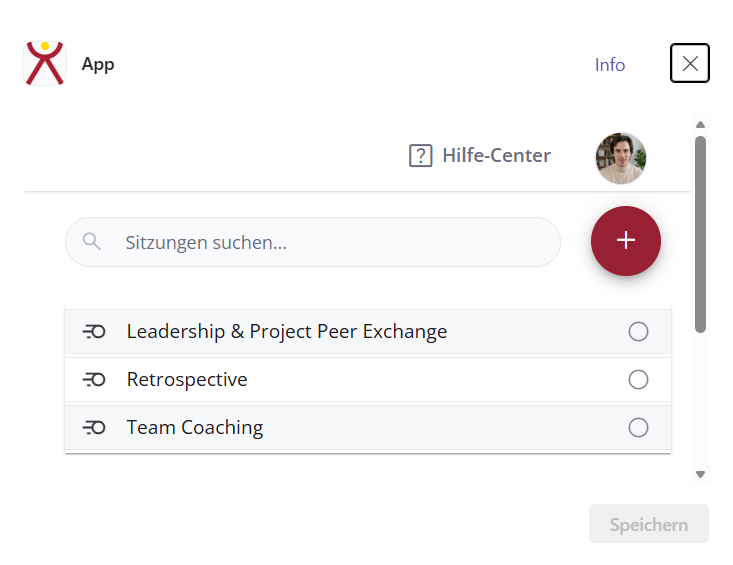
In einem Teams-Meeting können Sie als Moderator:in die App über den oberen Menübereich „Apps“ öffnen. Anschließend können Sie direkt auf Ihre bereits angelegten Sitzungen zugreifen oder neue Ad-hoc-Sitzungen erstellen.
Registrierung & Anmeldung
Sollte die Sitzungsverwaltung zu diesem Zeitpunkt noch nicht angezeigt werden, sind Sie eventuell noch nicht angemeldet. Melden Sie sich in diesem Fall einfach mit Ihren gewohnten Plattform-Zugangsdaten über das hinterlegte Konto an.
Sobald Sie angemeldet sind, stehen Ihnen folgende Funktionen zur Verfügung:
- Bestehende Sitzungen nutzen: Suchen und öffnen Sie bereits vorbereitete Sitzungen. So können Sie Inhalte vorab einrichten oder bei Folgeterminen nahtlos an den erarbeiteten Ergebnissen weiterarbeiten.
- Neue Sitzung anlegen: Über die Schaltfläche add (Neue Sitzung) erstellen Sie direkt eine zusätzliche Sitzung und wählen diese aus.
- Auswahl bestätigen: Klicken Sie auf „Speichern“, um die Sitzung für die interaktive Zusammenarbeit festzulegen. Hinweis: Stellen Sie bei bestehenden Sitzungen sicher, dass die im Meeting anwesenden Personen zu den Inhalten der ausgewählten Sitzung passen.
# Arbeiten mit der Seitenleiste
Die ausgewählte Sitzung wird in einer Übersichtsansicht in der Teams-Seitenleiste geöffnet. Hier finden Sie neben dem Sitzungsnamen wichtige Zusatzinformationen, wie beispielsweise die erstellende Person sowie die aktiven Nutzungszeiten.
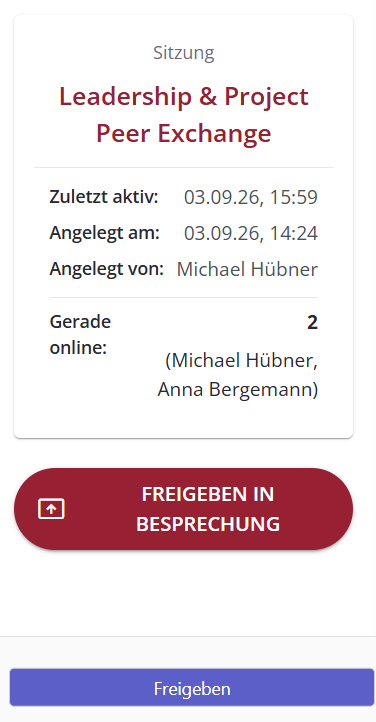
Sobald es im Meeting-Verlauf inhaltlich passt, können Sie die Sitzung für alle Teilnehmenden freigeben. Klicken Sie dazu auf die Schaltfläche „Freigeben in Besprechung“ (oder den von Microsoft Teams bereitgestellten Button „Freigeben“).
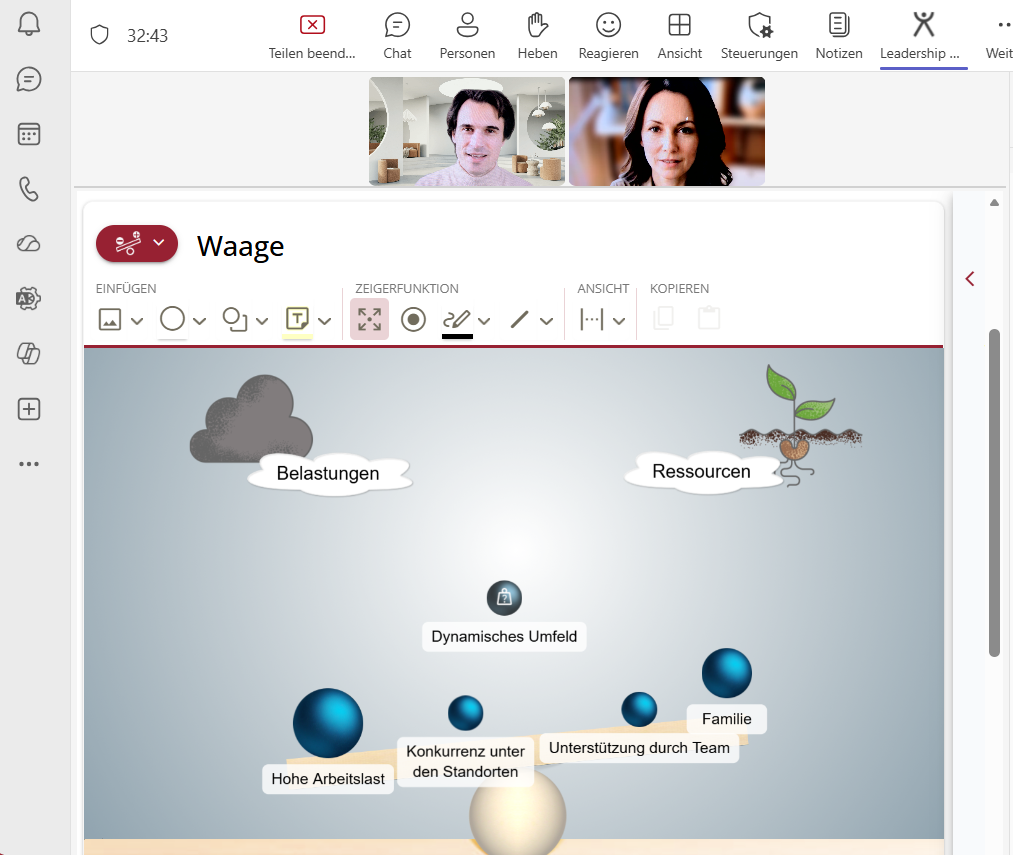
Dadurch wird die Sitzung mit all ihren Tools im zentralen Hauptbereich („Stage“) geöffnet, sodass alle Teilnehmenden die Sitzung direkt betreten können.
Interaktions-Status im Blick behalten
Die Seitenleiste bleibt während der Freigabe aktiv. Sie ermöglicht Moderierenden jederzeit einen klaren Überblick darüber, wie viele Meeting-Teilnehmende bereits angekommen sind und sich aktuell im Warteraum befinden.
# Kollaboration auf der Hauptbühne („Stage“)
Sobald die Sitzung auf der Stage (dem Hauptbereich des Teams-Fensters) freigegeben wird, gelangen die Meeting-Teilnehmenden im Regelfall zunächst auf die Anmelde- bzw. Warteraum-Seite der Sitzung.
# Beim Öffnen bzw. Betreten der Sitzung
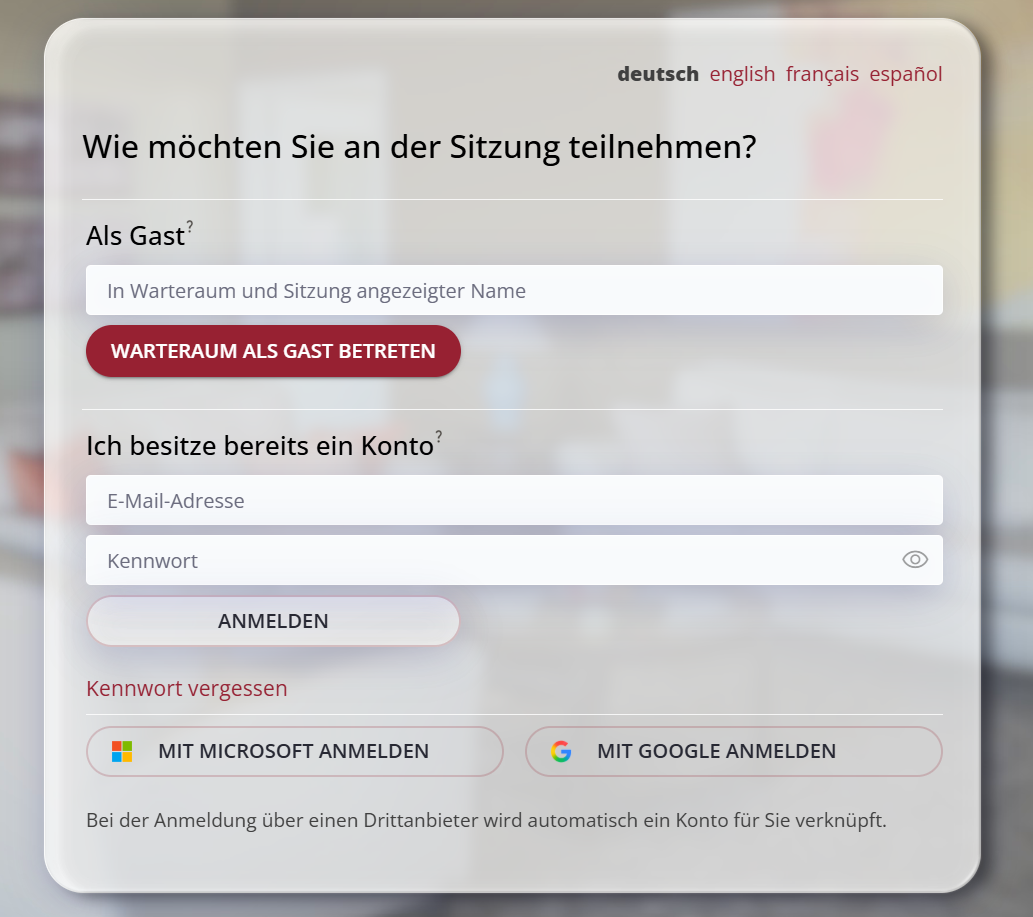
Auf der Antrittsseite stehen allen Teilnehmenden flexible Optionen für den Beitritt zur Auswahl:
- Als Gast betreten: Eingabe eines frei wählbaren Namens. Der Beitritt erfolgt unkompliziert ohne bestehendes Benutzerkonto.
- Lokales Benutzerkonto der Plattform: Anmeldung mit E-Mail-Adresse und Passwort eines bereits registrierten Kontos.
- Single Sign-On (SSO): Anmeldung über externe Identity Provider wie Microsoft oder Google.
Weitere Informationen zur Anmeldung finden Sie auch im Abschnitt Login.
Empfehlung & Komfort bei der Microsoft-Anmeldung
Im beruflichen Microsoft-Teams-Umfeld empfiehlt sich die Anmeldung via SSO über „Mit Microsoft anmelden“, da für die Nutzung von Teams meist bereits eine aktive Microsoft-Sitzung hinterlegt ist.
Im Regelfall wird diese Verknüpfung gespeichert: Bei nachfolgenden Sitzungsbeitritten genügt dann ein einfacher Klick auf „Mit Microsoft anmelden“, um ohne erneute Passworteingabe direkt in den Warteraum zu gelangen.
Hinweis zu Fenstern bei der SSO-Anmeldung
Aufgrund strenger Sicherheitsanforderungen der Identity Provider (Microsoft / Google) öffnet sich bei der Authentifizierung über SSO innerhalb von Teams stets ein separates Browserfenster. Nach erfolgreicher Passworteingabe bzw. Bestätigung schließt sich dieses Fenster automatisch und Sie kehren nahtlos auf die Stage zurück.
# Warteraum, Einlass und dauerhafter Zugriff
Nach Wahl der Teilnahmeoption gelangen alle Teilnehmenden zunächst in den Warteraum der Sitzung. Die Steuerung des Beitritts liegt nun bei der Moderation:
- Einlassen aus dem Warteraum: Die Moderation sieht in der Seitenleiste oder direkt in der Warteraum-Verwaltung, wer angekommen ist, und lässt die Teilnehmenden einzeln oder gesammelt in die Sitzung ein.

- Option „Dauerhaft einlassen“:
Melden sich Teilnehmende mit einem Plattform-Konto oder via SSO an, kann die Moderation die Option „Dauerhaft einlassen“ nutzen.
- Vorteil: Diese Teilnehmenden erhalten feste Zugriffsrechte auf die Sitzung. Sie können dadurch auch außerhalb und nach Beendigung des Teams-Meetings jederzeit über ihren persönlichen App-Bereich auf die erarbeiteten Inhalte zugreifen.
- Hinweis: Für reine Gast-Anmeldungen steht die Option des dauerhaften Einlasses aus Sicherheits- und Zuordnungsgründen nicht zur Verfügung.
# Zusammenarbeit beenden
Möchten Sie die interaktive Phase im Meeting beenden, klicken Sie einfach auf die Schaltfläche „Teilen beenden“ in Microsoft Teams. Die gemeinsame Arbeit auf der Hauptbühne wird damit geschlossen – die bis dahin erarbeiteten Arbeitsergebnisse bleiben selbstverständlich vollständig und sicher erhalten.