
# Teilnehmende in der Sitzung verwalten
In einer aktiven Sitzung behalten Sie stets den Überblick über alle anwesenden Personen. Über die Teilnehmenden-Verwaltung können Sie neue Kontakte einladen, Moderationsrechte vergeben sowie die Nutzung von Mikrofon und Kamera individuell steuern.
Inhaltsverzeichnis ausklappen
# Dialog "Teilnehmende" öffnen
Sie erreichen die Teilnehmenden-Verwaltung während einer laufenden Sitzung wie folgt:
- Klicken Sie in der oberen Steuerungsleiste auf das Menü menu.
- Wählen Sie den Menüpunkt Teilnehmende.
# Einladungsoptionen & Kontaktauswahl
Am oberen Rand des Dialogs stehen Ihnen Schaltflächen zur Verfügung, um weitere Personen zur Sitzung einzuladen:
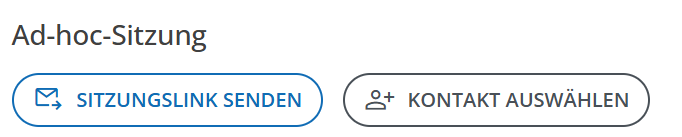
Sitzungslink senden: Öffnet den auf Ihrem System registrierten E-Mail-Client (über einen
mailto:-Link) mit einer vorgefertigten Einladungs-E-Mail inklusive Sitzungslink.E-Mail-Probleme lösen
Falls sich Ihr E-Mail-Programm beim Klick nicht automatisch öffnet, finden Sie weitere Informationen und Hilfestellungen unter Einladen & persönliche E-Mail senden.
person_add Kontakt auswählen: (Nur in Ad-hoc-Sitzungen verfügbar) Ermöglicht das direkte Hinzufügen von Personen aus Ihren eigenen Kontakten.
- Klicken Sie auf Kontakt auswählen.
- Geben Sie den gewünschten Namen ein (Autocomplete-Funktion).
- Wählen Sie den Kontakt aus – die Person wird umgehend in die Teilnehmendenliste übernommen.
Gruppensitzungen
Bei Gruppensitzungen wird die Schaltfläche Kontakt auswählen nicht angezeigt. Wenn Sie Teilnehmende einer Gruppensitzung anpassen möchten, nehmen Sie die Änderung außerhalb der Sitzung in den Gruppeneinstellungen vor. Die Anpassung gilt automatisch für alle Sitzungen dieser Gruppe.
# Aktionen in der Teilnehmendenliste
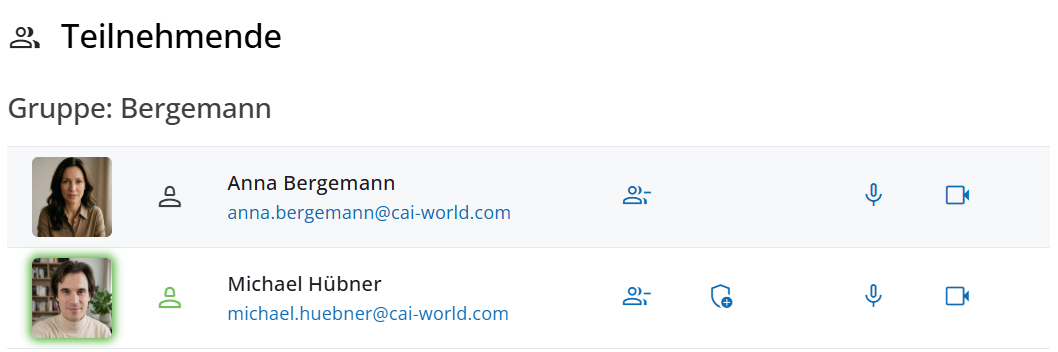
In der Liste werden alle Teilnehmenden der aktuellen Sitzung aufgeführt. Auf der rechten Seite jeder Zeile stehen Ihnen verschiedene Aktionen zur Verfügung:
group_remove Teilnehmer:in entfernen: Entfernt die ausgewählte Person direkt aus der laufenden Sitzung.
add_moderator Moderationsrechte erteilen: (Nur für Lizenznehmende verfügbar) Erteilt der ausgewählten Person Berechtigungen zur Teilnehmendenverwaltung sowie zur Nutzung von Moderationsfunktionen.
mic Mikrofon-Regelung: Steuert die Rechtvergabe für die Audioaktivierung der jeweiligen Person. Durch wiederholtes Anklicken schalten Sie fortlaufend zwischen folgenden drei Zuständen um:
- Standard (aus Sitzungs-Einstellungen): Übernimmt die Vorgaben aus den allgemeinen Sitzungs-Einstellungen (ob Teilnehmende ihr Mikrofon selbstständig einschalten dürfen oder nicht).
- Aktivierung gesperrt: Das Mikrofon bleibt für diese Person deaktiviert und kann von ihr nicht eingeschaltet werden (hebt Sitzungs-Einstellungen auf).
- Aktivierung erlaubt: Die Person darf ihr Mikrofon frei aktivieren (hebt Sitzungs-Einstellungen auf).
videocam Kamera-Regelung: Steuert die Rechtevergabe für die Videoübertragung analog zur Mikrofon-Regelung im Drei-Stufen-Prinzip:
- Standard (aus Sitzungs-Einstellungen): Übernimmt die Vorgaben aus den Sitzungs-Einstellungen.
- Aktivierung gesperrt: Die Videoübertragung bleibt gesperrt.
- Aktivierung erlaubt: Die Person darf ihre Kamera frei einschalten.