
# Kontakte und Kontaktanfragen
Die Plattform ermöglicht Ihnen eine sichere und strukturierte Vernetzung mit Ihren Partnern und Klienten. Während der Gastzugang in Ad-hoc-Sitzungen ideal für den schnellen, spontanen Einstieg ist, bilden Kontakte die Basis für eine vertiefte, dauerhafte Zusammenarbeit und zeitversetzte Arbeitsmodi.
Inhaltsverzeichnis ausklappen
# info Das Wichtigste auf einen Blick
Bevor Sie starten, hilft eine kurze Übersicht der Zugangswege:
- Gast-Zugang (Ad-hoc): Kein eigenes Konto für Teilnehmende erforderlich. Ideal für Einmal-Termine oder Erstgespräche.
- Kontakt-Konto: Erfordert in der Regel eine Kontaktanfrage. Ermöglicht dem Gegenüber ein eigenes (kostenfreies) Konto, dauerhaften Zugriff auf freigegebene Sitzungen und eigenständiges Arbeiten.
Besonderheit bei Single Sign-On (SSO)
Ist in dem von Ihnen genutzten System Single Sign-On (SSO) mit automatischer Kontoerstellung aktiviert, besitzen angemeldete Personen bereits ein eigenes Benutzerkonto und können sich jederzeit eigenständig einloggen.
In diesem Fall ist keine Kontaktanfrage notwendig: Sie können die Personen während einer laufenden Ad-hoc-Sitzung einfach dauerhaft einlassen. Dadurch wird der Arbeitsraum für diese Personen automatisch dauerhaft freigeschaltet.
# contact_page Meine Kontakte verwalten
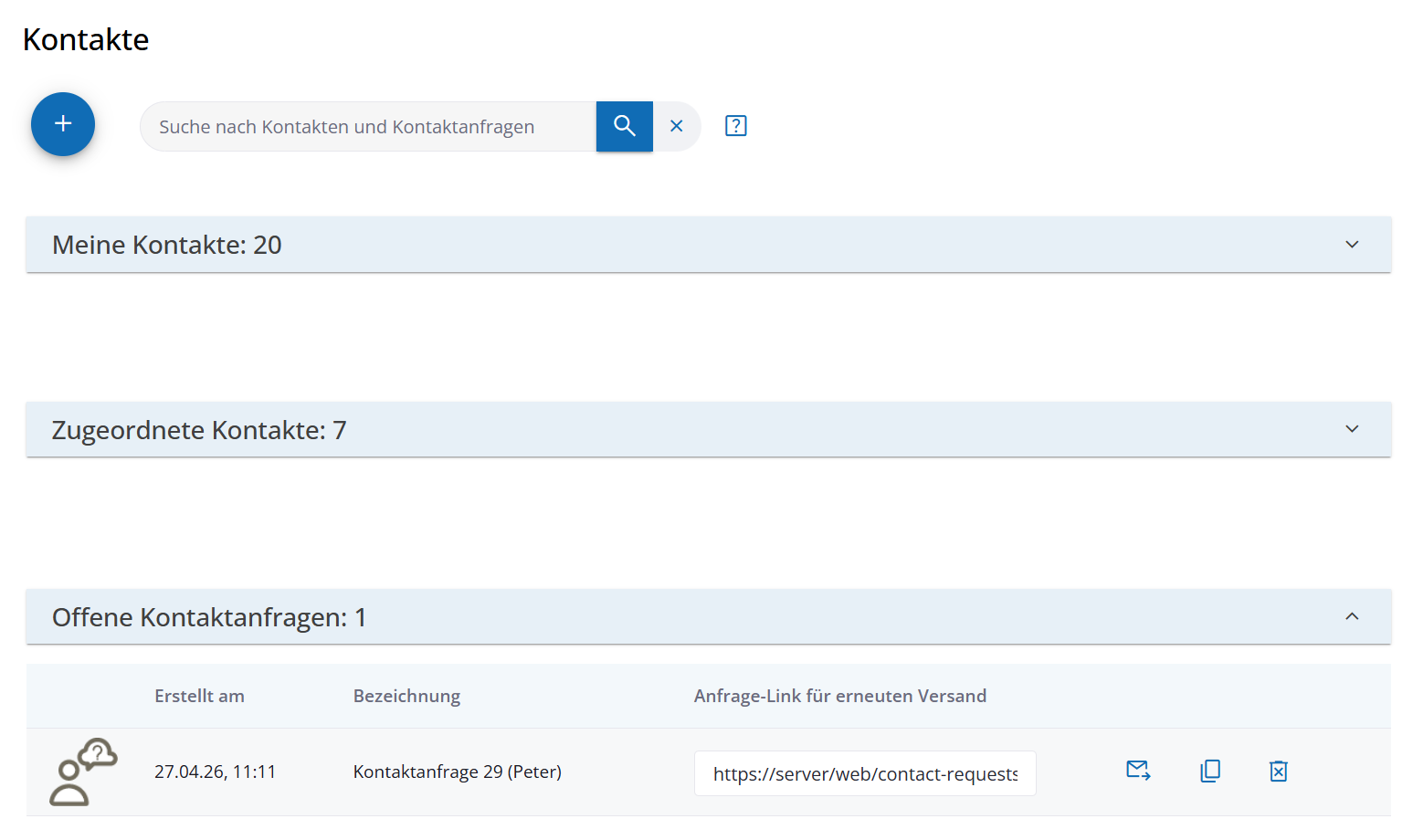
Ihre Kontaktzentrale finden Sie im Menü unter Administration > Meine Kontakte. Hier behalten Sie stets den Überblick über Ihr Netzwerk.
# Struktur der Kontaktliste
Die Liste ist in drei übersichtliche Kategorien unterteilt, die Sie per Klick auf die jeweilige Überschrift ein- oder ausblenden können:
- Meine Kontakte: Personen, mit denen Sie bereits erfolgreich vernetzt sind.
- Zugeordnete Kontakte: Personen, die Ihnen administrativ über Ihre Organisation zugewiesen wurden.
- Offene Kontaktanfragen: Einladungen, die versendet wurden, aber noch auf eine Bestätigung warten.
# search Suche & Pflege
Nutzen Sie das Suchfeld, um Ihre Liste gezielt nach Vornamen, Nachnamen oder E-Mail-Adressen zu filtern. Möchten Sie die Verbindung zu einer Person beenden, klicken Sie auf die Schaltfläche "Kontakt aus Kontaktliste löschen".
# add_circle Neue Kontakte hinzufügen
Um eine neue Verbindung aufzubauen, nutzen Sie standardmäßig den Prozess der Kontaktanfrage. Dies garantiert höchste Datensicherheit und stellt sicher, dass die Vernetzung für beide Seiten freiwillig erfolgt.
Video-Anleitung
Eine Schritt-für-Schritt-Anleitung als Video finden Sie hier:
Video: Kontakte anlegen
# Schritt 1: Anfrage vorbereiten
- Klicken Sie auf add_circle Neue Kontaktanfrage.
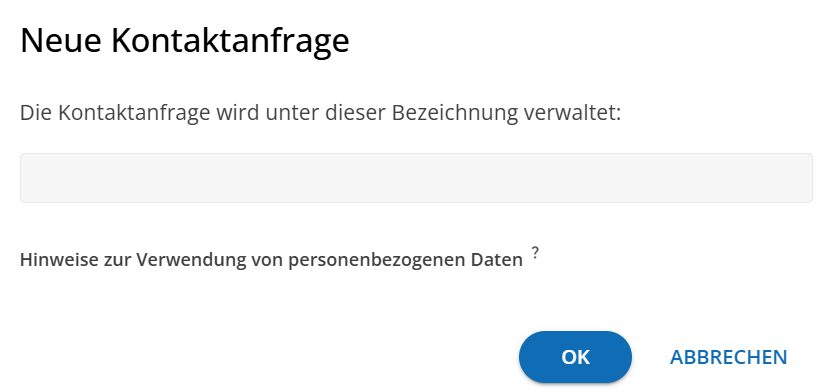
- Vergeben Sie im folgenden Fenster eine Bezeichnung (z. B. Initialen oder ein Projektkürzel).
Hinweis zum Datenschutz
Diese Bezeichnung ist temporär an verschiedenen Stellen sichtbar (z. B. in der Einladungs-E-Mail oder in Teilnehmerlisten). Wir empfehlen die Verwendung von Initialen, falls Ihnen noch keine explizite Einwilligung zur Speicherung voller personenbezogener Daten vorliegt.
# Schritt 2: Einladung versenden
Nach dem Speichern generiert das System einen individuellen Einladungslink:
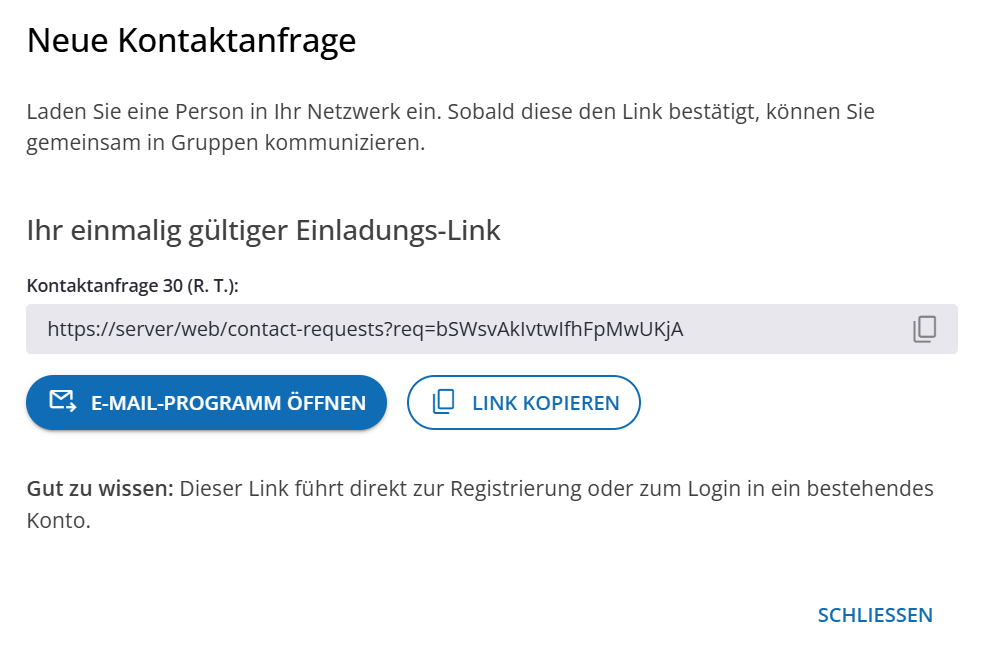
Ihnen stehen zwei Wege zur Übermittlung zur Verfügung:
- outgoing_mail Mail-Programm öffnen: Öffnet direkt Ihr lokales E-Mail-Programm mit einem vorformulierten Einladungstext inklusive Link.
- content_copy Link kopieren: Kopiert den Einladungs-Link in die Zwischenablage, um ihn flexibel über Ihren bevorzugten Kanal (z. B. Messenger oder Ihr eigenes E-Mail-Muster) zu versenden.
mail Optimaler E-Mail-Versand & Einrichtung
Beim Klick auf Mail-Programm öffnen nutzt die Plattform die MAILTO-Schnittstelle Ihres Betriebssystems. Egal ob Sie Microsoft Outlook, Apple Mail oder Webmail-Dienste (wie Gmail oder Microsoft 365 im Browser) nutzen: Sie können Ihr bevorzugtes Programm so einrichten, dass es sich automatisch öffnet.
arrow_forward Anleitung: E-Mail-Anwendung & Webmail optimal einrichten
# visibility Die Perspektive Ihres Kontakts
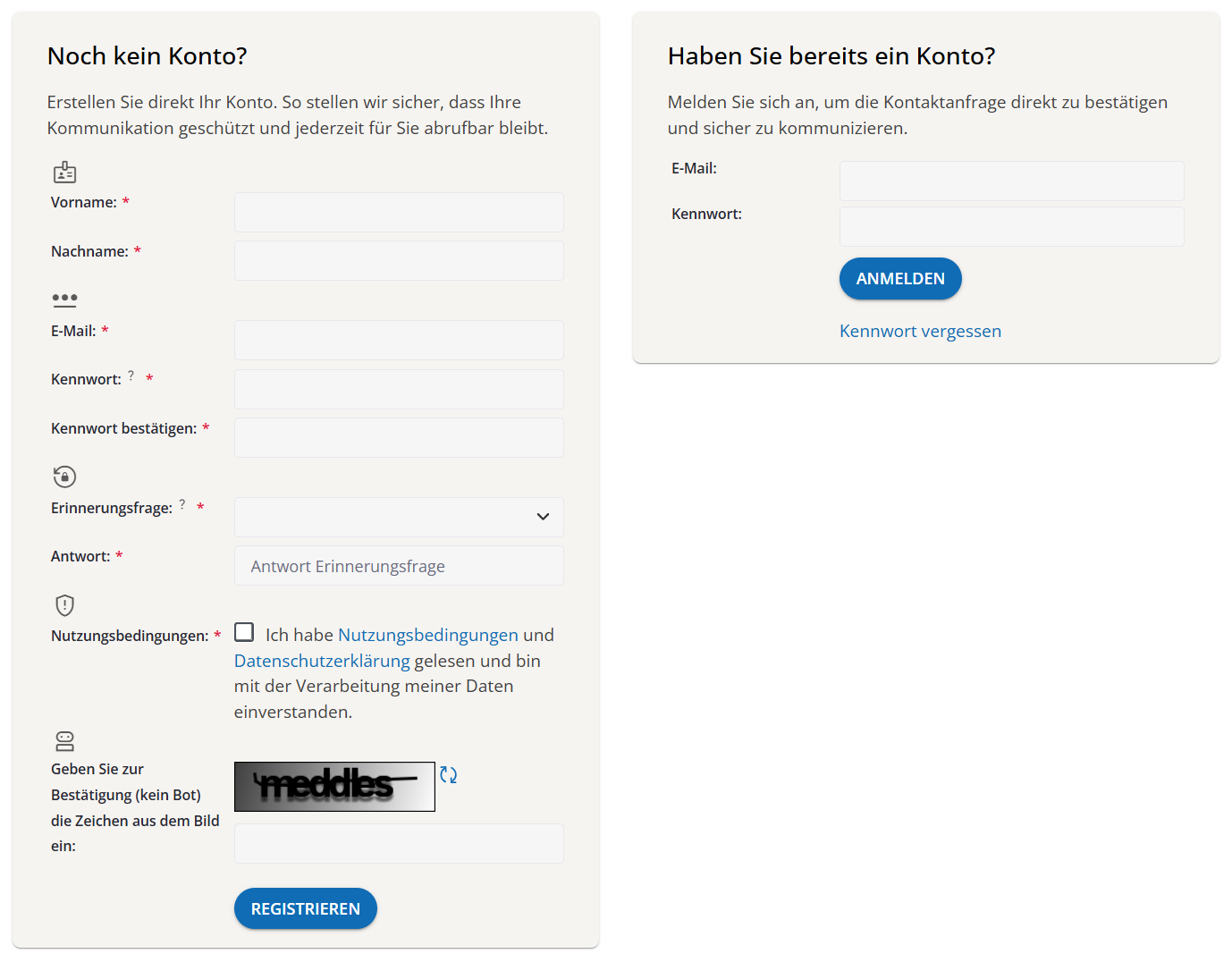
Der Ablauf ist für Ihr Gegenüber maximal komfortabel gestaltet und legt vorab keine Informationen über Ihren Kontostatus offen (Datenschutz):
Link öffnen: Die empfangende Person folgt dem Link und entscheidet in der Übersicht, ob sie die Kontaktanfrage annehmen möchte:
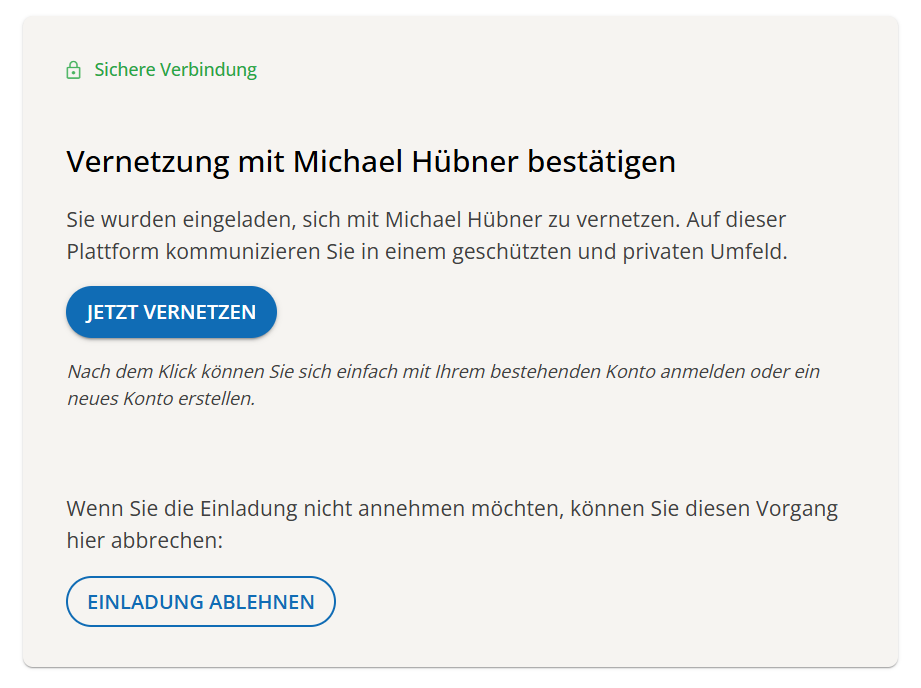 Abbildung 4: Ansicht für Empfänger zum Akzeptieren der Anfrage
Login oder Registrierung: Die Person kann sich nun entweder in ein bestehendes Konto einloggen oder kostenfrei ein neues Kontakt-Konto registrieren.
Ihr Vorteil: Sie müssen vorab nicht wissen, ob die Person bereits registriert ist oder welche E-Mail-Adresse sie für den Login bevorzugt.
# notifications_active Status der Vernetzung
Sobald die Anfrage akzeptiert wurde, werden Sie automatisch informiert:
- Per E-Mail-Bestätigung.
- Über das Glocken-Symbol (Benachrichtigungen) oben rechts bei Ihrem Profilbild.
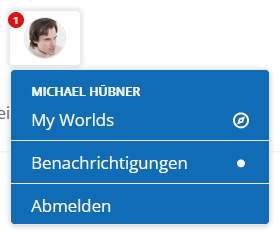
Die Person wird anschließend sofort in Ihrer Liste unter "Meine Kontakte" aufgeführt.
# Weiterführende Informationen
Nächste Schritte
Sobald Sie die Kontaktanfrage gestellt haben (bereits vor dem Akzeptieren durch die Gegenseite), können Sie diesen Kontakt einer Gruppe zuordnen, um gemeinsame Sitzungen vorzubereiten: