
# Mein Konto
Schlagwörter: Passwort, Kennwort, Mein Konto, Benutzerbild, Profilbild, allgemeine Angaben Profil, Buchungsdaten, Kennwort ändern, Kennworterinnerung, Erinnerungsfrage Passwort, 2-Faktor-Authentifizierung, 2FA, Multifaktor-Authentifizierung, MFA, TAN Code, Benachrichtigungen, eigenes Konto löschenHier können Sie ihr eigenes Benutzerkonto verwalten: Ihre Benutzerdaten, Ihr Profilbild, Ihr Passwort, Ihre Benachrichtigungen und vieles mehr.
Inhaltsverzeichnis ausklappen
# Allgemeine Angaben
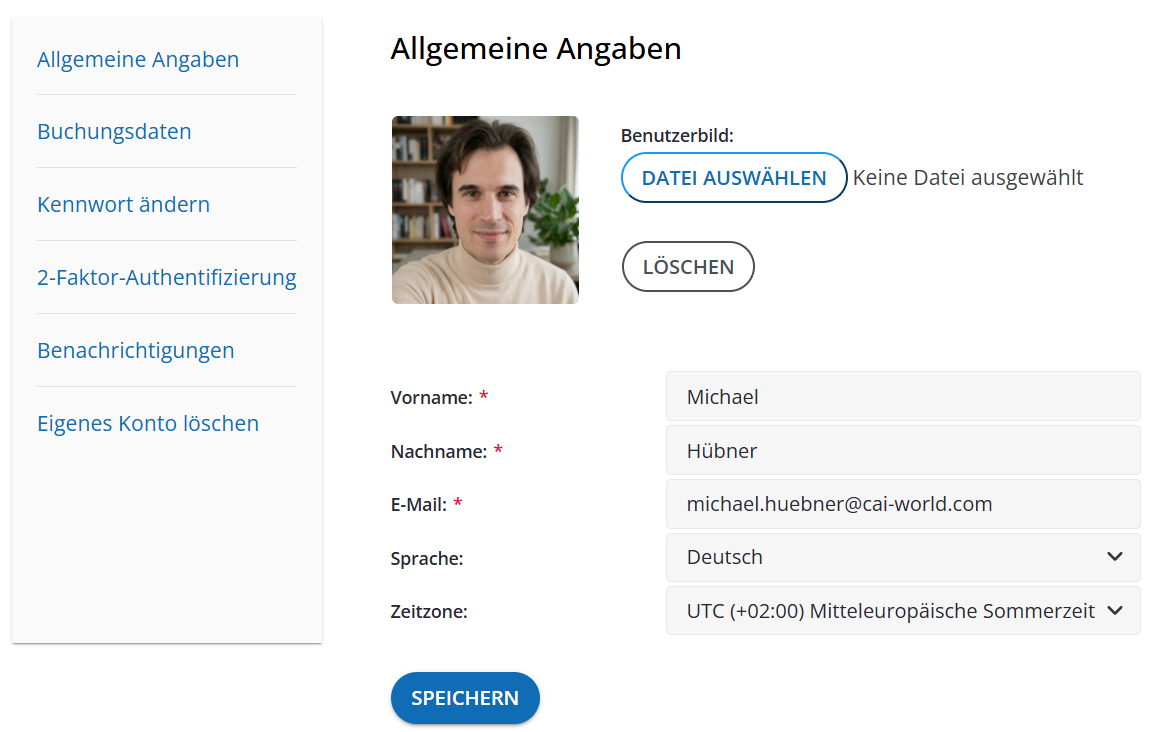
In den Allgemeinen Angaben können Sie Ihre persönlichen Profilinformationen verwalten, die Spracheinstellung sowie Ihre Zeitzone anpassen und ein individuelles Benutzerbild hochladen.
Navigation
Sie erreichen diesen Bereich nach der Anmeldung über das Menü Mein Konto > Allgemeine Angaben.
# Profilbild ändern und zuschneiden
Ein individuelles Profilbild hilft Ihren Gesprächspartnerinnen und Gesprächspartnern, Sie in der Anwendung schneller zu identifizieren.
# Schritt-für-Schritt-Anleitung
Datei auswählen
Klicken Sie im Bereich Benutzerbild auf die Schaltfläche Datei auswählen und wählen Sie eine passende Bilddatei von Ihrem Computer aus.Bildbereich zuschneiden
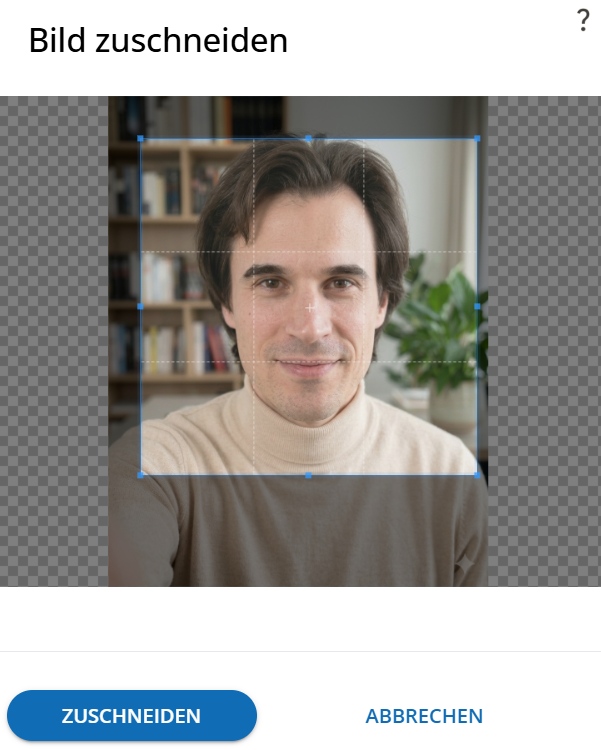
Nach der Auswahl öffnet sich automatisch das Fenster Bild zuschneiden.
- Ziehen Sie den Auswahlrahmen auf den gewünschten Bildausschnitt.
- Klicken Sie unten links auf Zuschneiden, um die Auswahl zu bestätigen (oder auf Abbrechen, um den Vorgang zu verwerfen).
Vorschau prüfen
Nach dem Zuschneiden zeigt Ihnen die Vorschau das neue Bild an. Neben dem Dateinamen erscheint der Hinweis noch nicht gespeichert.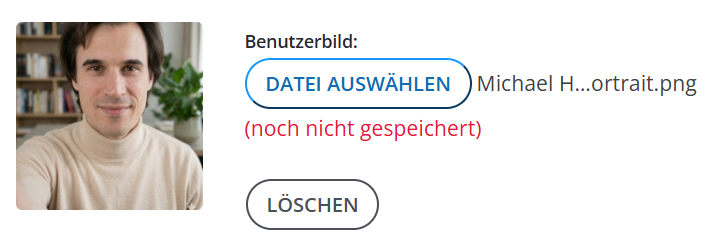 Abbildung: Vorschau vor dem Speichern
Änderungen speichern
Scrollen Sie nach unten und klicken Sie auf den Button Speichern, um das neue Benutzerbild sowie etwaige Textänderungen dauerhaft zu übernehmen.
Wichtiger Hinweis
Solange der rote Status (noch nicht gespeichert) angezeigt wird, sind die Änderungen nur lokal sichtbar. Wenn Sie die Seite verlassen,
ohne auf Speichern zu klicken, geht das neu hochgeladene Bild verloren!
# Persönliche Daten & Einstellungen
Unterhalb des Profilbilds können Sie Ihre Stammdaten und Präferenzen anpassen:
| Feld | Beschreibung |
|---|---|
| Vorname | Ihr Vorname |
| Nachname | Ihr Nachname |
| Ihre primäre Kontakt- und Anmelde-E-Mail-Adresse | |
| Sprache | Bevorzugte Sprache der Benutzeroberfläche (z. B. Deutsch) |
| Zeitzone | Zeitzone für korrekte Datums- und Zeitangaben (z. B. UTC (+02:00) Mitteleuropäische Sommerzeit) |
Profilbild löschen
Möchten Sie Ihr Profilbild komplett entfernen und auf den Standard-Avatar zurücksetzen, klicken Sie einfach auf die Schaltfläche Löschen unterhalb der Bildeinstellungen.
# Buchungsdaten
Im Bereich Buchungsdaten verwalten Sie Ihre spezifischen Angaben für Online-Buchungen.
Sichtbarkeit des Menüpunkts
Dieser Bereich wird in Ihrem Konto nur angezeigt, wenn in der Plattform ein Buchungssystem aktiv geschaltet ist. Ist kein Buchungssystem eingebunden, wird der Menüpunkt ausgeblendet.
# Verwendungszweck
Über das integrierte Buchungssystem können Sie je nach Angebot verschiedene Angebote direkt buchen:
- event Termine (z. B. Einzelgespräche, Beratungstermine)
- school Seminare (z. B. Schulungen, Weiterbildungsveranstaltungen)
- confirmation_number Veranstaltungen (z. B. Workshops, Events)
# Daten aktualisieren
Da für die Teilnahme an unterschiedlichen Angeboten individuelle Teilnehmerinformationen benötigt werden, können Sie Ihre Stammdaten für Buchungen hier jederzeit einsehen und nachträglich aktualisieren.
Systemspezifische Felder
Die abgefragten Felder unterscheiden sich von System zu System, da jede Organisation bzw. jedes Buchungssystem individuelle Pflicht- und Optionaleingaben erfordert (z. B. Kontaktdaten, Rechnungsanschrift, Abteilung oder spezielle Vorkenntnisse).
# Anleitung zur Aktualisierung
- Navigieren Sie zu Mein Konto > Buchungsdaten.
- Passen Sie die gewünschten Felder an Ihre aktuellen Gegebenheiten an.
- Bestätigen Sie Ihre Änderungen mit einem Klick auf Speichern.
Vor der Buchung prüfen
Stellen Sie sicher, dass Ihre Buchungsdaten stets aktuell sind, bevor Sie einen neuen Termin oder ein Seminar buchen. Dies gewährleistet eine reibungslose Anmeldebestätigung und korrekte Ausstellung von Dokumenten oder Zertifikaten.
# Kennwort ändern
Im Bereich Kennwort ändern können Sie Ihr Zugangs-Passwort erneuern sowie eine Sicherheitsabfrage (Erinnerungsfrage) für die Kontowiederherstellung hinterlegen.
Regelmäßige Aktualisierung
Für eine hohe Kontosicherheit wird empfohlen ein Passwort zu verwenden, das Sie bei keinem anderen Dienst nutzen.
# Kennwort erneuern
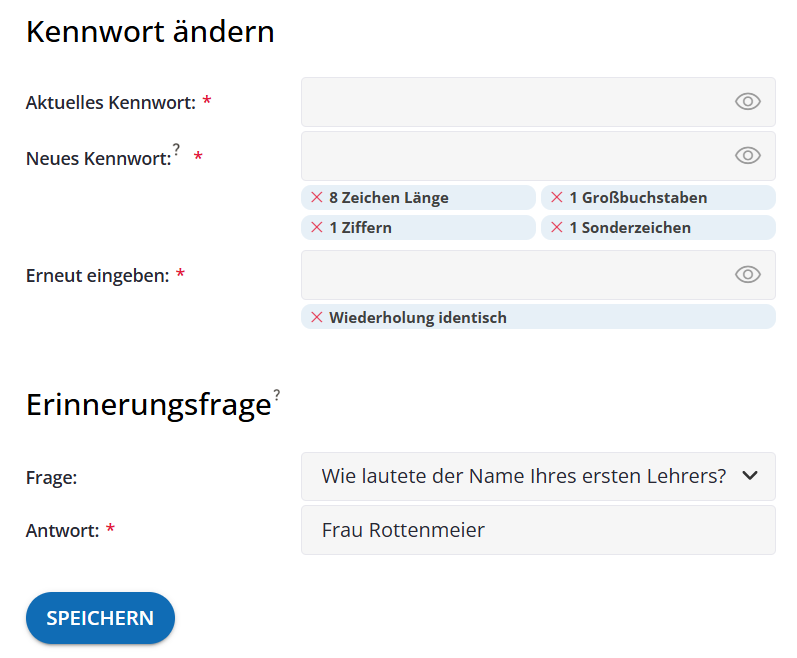
Um Ihr Passwort zu ändern, bestätigen Sie zunächst Ihr altes Passwort und legen anschließend ein neues, sicheres Kennwort fest.
# Passwort-Anforderungen
Das neue Kennwort muss bestimmte Sicherheitskriterien erfüllen. Während der Eingabe prüft das System Ihre Eingabe automatisch anhand der für Ihr System gültigen Vorgaben. Im abgebildeten Beispiel sind dies:
- check_circle 8 Zeichen Länge
- check_circle 1 Großbuchstabe
- check_circle 1 Ziffer
- check_circle 1 Sonderzeichen
Live-Validierung
Die Prüffelder unterhalb der Eingabe zeigen Ihnen direkt an, welche Kriterien bereits erfüllt sind. Erst wenn alle vier Vorgaben grün bestätigt sind und die Passwörter in den Feldern Neues Kennwort und Erneut eingeben übereinstimmen, kann die Änderung übernommen werden.
# Schritt-für-Schritt-Anleitung
Aktuelles Kennwort eingeben
Tragen Sie Ihr derzeit gültiges Passwort in das Feld Aktuelles Kennwort ein.Neues Kennwort eingeben
Geben Sie Ihr neues Wunschkennwort in das Feld Neues Kennwort ein. Achten Sie dabei auf die Sicherheitsindikatoren.Kennwort wiederholen
Tragen Sie das neue Kennwort exakt identisch in das Feld Erneut eingeben ein.
Klartextanzeige
Über das Auge-Symbol (visibility) am rechten Rand der Passworteingabefelder können Sie die Zeichen sichtbar machen, um Tippfehler zu vermeiden.
# Erinnerungsfrage hinterlegen
Die Erinnerungsfrage dient der Verifizierung Ihrer Identität, falls Sie Ihr Passwort einmal vergessen sollten und es zurücksetzen müssen.
Frage auswählen
Wählen Sie über das Dropdown-Menü Frage eine vordefinierte Sicherheitsfrage aus oder wählen Sie Eine eigene Frage festlegen.Antwort eingeben
Tragen Sie im Pflichtfeld Antwort Ihre persönliche Antwort ein.
Vertraulichkeit der Antwort
Wählen Sie eine Antwort, die für Sie leicht zu merken, für Außenstehende jedoch nicht erratbar ist. Beachten Sie, dass die Antwort bei einer späteren Passwort-Wiederherstellung exakt so eingegeben werden muss wie hier hinterlegt.
# Änderungen speichern
Klicken Sie nach der Eingabe unten auf den Button Speichern, um das neue Kennwort und die Erinnerungsfrage zu aktivieren.
Mögliche Fehlerursachen beim Speichern
- Fehlerhaftes aktuelles Kennwort: Wenn das bisherige Passwort falsch eingegeben wurde, schlägt das Speichern fehl.
- Ungleiche Wiederholung: Die Felder Neues Kennwort und Erneut eingeben stimmen nicht exakt überein.
- Unvollständiges Pflichtfeld: Das Feld Antwort bei der Erinnerungsfrage muss zwingend ausgefüllt sein.
# 2-Faktor-Authentifizierung
Die 2-Faktor-Authentifizierung (2FA) bietet eine zusätzliche Sicherheitsebene für Ihr Konto. Nach der Aktivierung benötigen Sie bei der Anmeldung neben Ihrem regulären Kennwort zusätzlich einen einmaligen, 6-stelligen Sicherheitscode aus einer Authenticator-App.
Empfohlene Sicherheitsmaßnahme
Wir empfehlen dringend, die 2-Faktor-Authentifizierung zu aktivieren. Dadurch bleibt Ihr Konto selbst dann geschützt, falls Ihr Passwort einmal in falsche Hände geraten sollte.
# 2FA aktivieren
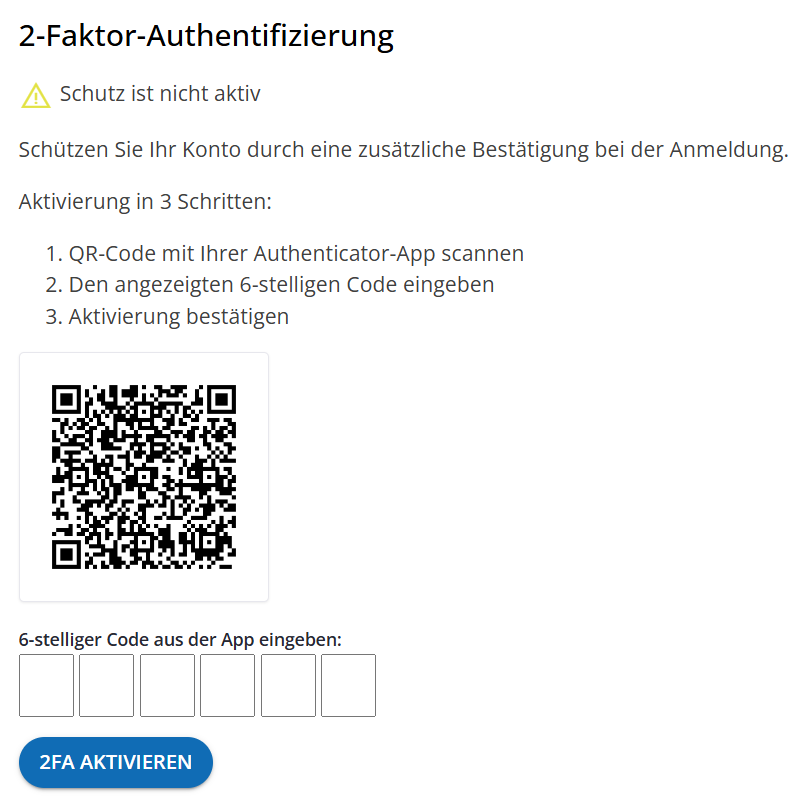
Ist der Schutz für Ihr Konto derzeit noch nicht eingerichtet, wird Ihnen der Hinweis Schutz ist nicht aktiv angezeigt.
# Schritt-für-Schritt-Anleitung zur Ersteinrichtung
Authenticator-App öffnen
Öffnen Sie eine geeignete Authenticator-App auf Ihrem Smartphone (z. B. Google Authenticator, Microsoft Authenticator, 2FA Authenticator).QR-Code scannen
qr_code_scanner Scannen Sie den auf dem Bildschirm angezeigten QR-Code mit der Kamerafunktion Ihrer Authenticator-App. Das Konto wird daraufhin automatisch in Ihrer App hinzugefügt.6-stelligen Code eingeben
pin Lesen Sie den aktuell generierten 6-stelligen Code (TAN) in Ihrer App ab und tragen Sie diesen in die sechs Eingabefelder ein.Aktivierung bestätigen
Klicken Sie anschließend auf die Schaltfläche 2FA aktivieren, um die Einrichtung abzuschließen.
Gültigkeit des Codes
Beachten Sie, dass der 6-stellige Sicherheitscode in Ihrer Authenticator-App zeitbasiert generiert wird und sich in der Regel alle 30 Sekunden erneuert. Geben Sie den Code zügig ein.
Sofortige erneute Abfrage nach der Einrichtung
Bitte beachten Sie: Nach dem Absenden des Codes bzw. dem Ersteinrichten der 2FA fordert das System im Regelfall umgehend erneut die Eingabe eines aktuellen 2FA-Codes an, um die Sicherheit Ihrer aktiven Sitzung zu bestätigen und den Login aufrechtzuerhalten. Halten Sie Ihre Authenticator-App daher direkt geöffnet.
Ablauf bei künftigen Anmeldungen
Sobald Sie die 2-Faktor-Authentifizierung aktiviert haben, wird bei jedem zukünftigen Login nach der Passworteingabe der 6-stellige Sicherheitscode abgefragt. Eine detaillierte Anleitung zum Anmeldevorgang finden Sie im Kapitel Anmeldung bei aktiver 2-Faktor-Authentifizierung.
# 2FA deaktivieren
Wenn die 2-Faktor-Authentifizierung bereits für Ihr Konto eingerichtet ist, zeigt das System den Status Schutz ist aktiv an.
Sollten Sie Ihr Mobilgerät wechseln oder die 2FA vorübergehend abschalten wollen, können Sie den Schutz jederzeit wieder aufheben:
- Navigieren Sie zu Mein Konto > 2-Faktor-Authentifizierung.
- Klicken Sie auf die Schaltfläche 2FA deaktivieren.
- Geben Sie im folgenden Dialog aus Sicherheitsgründen zwei Bestätigungen ein:
- Ihr aktuelles Kennwort
- Den aktuellen Einmalcode aus Ihrer Authenticator-App
- Bestätigen Sie den Vorgang mit einem Klick auf Deaktivierung bestätigen.
Sicherheitsrisiko bei Deaktivierung
Sobald Sie die 2-Faktor-Authentifizierung deaktivieren, ist Ihr Konto ausschließlich durch Ihr normales Kennwort geschützt.
Wir empfehlen dringend, die 2FA nach einem Gerätewechsel oder der Behebung von Einstellungsproblemen so schnell wie möglich wieder zu aktivieren.
# Benachrichtigungen
Im Bereich Benachrichtigungen können Sie festlegen, über welche Ereignisse und auf welchen Wegen Sie vom System informiert werden möchten.
# Kanäle für Benachrichtigungen
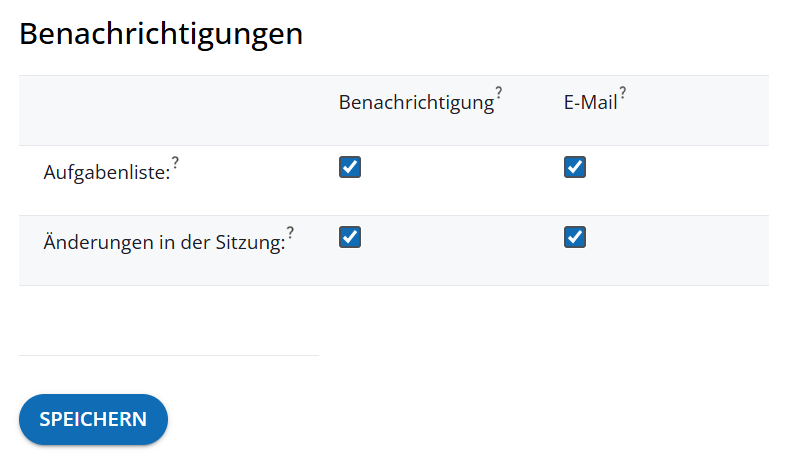
Die Einstellungen sind in zwei Kanäle (Spalten) unterteilt:
Benachrichtigung (System-Benachrichtigung):
Diese Hinweise werden Ihnen direkt in der Anwendung oben rechts in der Menüleiste neben Ihrem Profilbild angezeigt. Ein kleiner Zähler (counter_1) signalisiert die Anzahl neuer Meldungen. Ein Klick darauf öffnet die Benachrichtigungsübersicht.E-Mail:
Bei aktivierter Option erhalten Sie bei entsprechenden Ereignissen eine automatische E-Mail an Ihre hinterlegte Adresse.
# Ereignisse und Anwendungsbereiche
In den Zeilen legen Sie fest, für welche Funktionen Sie Benachrichtigungen auf den gewählten Kanälen empfangen möchten. Die verfügbaren Zeilen können sich je nach System und Kontoart unterscheiden, im Regelfall sind aber diese verfügbar:
| Bereich | Beschreibung |
|---|---|
| Aufgabenliste | Das Tool Aufgabenliste informiert die zuständigen Bearbeiterinnen und Bearbeiter, sobald die Fälligkeit einer Aufgabe eintritt. |
| Änderungen in der Sitzung | In Sitzungen kann über den Menüpunkt mit dem Glocken-Symbol (notifications) die Funktion „Benachrichtigen per Standard-E-Mail“ verwendet werden, um alle Sitzungsteilnehmenden zu informieren. Wenn Sie diese Benachrichtigungen nicht erhalten möchten, können Sie den Empfang hier gezielt für sich selbst abschalten. |
# Einstellungen speichern
Passen Sie die Häkchen gemäß Ihren Wünschen an und bestätigen Sie Ihre Auswahl unten mit einem Klick auf die Schaltfläche Speichern.
Individuelle Stummschaltung
Wenn Sie in vielen Sitzungen arbeiten und Ihr Postfach entlasten möchten, deaktivieren Sie einfach die Checkbox bei Änderungen in der Sitzung in der Spalte E-Mail. Die System-Benachrichtigung in der oberen Menüleiste bleibt davon unabhängig auf Wunsch aktiv.
# Eigenes Konto löschen
Im Bereich Eigenes Konto löschen haben Sie die Möglichkeit, Ihr Benutzerkonto sowie alle damit verknüpften personenbezogenen Daten vollständig aus dem System zu entfernen.
# Kontotypen und Löschmöglichkeiten
Die Vorgehensweise bei der Kontolöschung unterscheidet sich je nach Ihrem aktuellen Kontotyp:
Eingeladene Kontakte & Testkonten:
person_remove Wenn Sie als Gast/Kontakt eingeladen wurden oder ein Testkonto nutzen, können Sie Ihr Benutzerkonto und alle hinterlegten Daten jederzeit selbstständig per Mausklick löschen.Kostenpflichtige Lizenzen (Sonderfall):
verified_user Ist Ihr Konto mit einer aktiven, kostenpflichtigen Lizenz verknüpft, kann das Konto aus vertraglichen Gründen nicht direkt per Klick gelöscht werden. In diesem Fall wird Ihnen folgender Hinweis angezeigt:
Hinweistext für Lizenznehmende
„Für Lizenznehmende ist eine Kündigung (schriftlich oder per E-Mail) erforderlich. Nach Bearbeitung der Kündigung ist an dieser Stelle die Löschung des Kontos möglich.“
# Schritt-für-Schritt-Anleitung (für kostenfreie / Testkonten)
- Navigieren Sie im linken Menü zu Mein Konto > Eigenes Konto löschen.
- Prüfen Sie die Warnhinweise bezüglich des bevorstehenden Datenverlusts.
- Bestätigen Sie den Vorgang mit einem Klick auf die Schaltfläche Konto löschen.
Unwiderrufliche Löschung
Bitte beachten Sie, dass die Löschung Ihres Kontos unwiderruflich ist. Dabei werden sämtliche persönlichen Einstellungen, gespeicherten Daten und Zugriffsrechte dauerhaft entfernt. Eine Wiederherstellung ist nach Bestätigung nicht mehr möglich.